Jarvis: der Sprachassistent in Osiris
Voice ist die Ability in Osiris, mit der du per Sprache arbeitest — ein KI-Sprachassistent für deinen PC, mitten in Osiris, einer Desktop-App für Claude Code. Der Assistent heißt von Haus aus Jarvis, und du kannst ihm einen anderen Wecknamen geben. Er hört auf seinen Namen, antwortet laut und handelt für dich in Osiris: Er öffnet ein Projekt im Studio, startet einen Build oder gibt eine Frage an Claude weiter. Voice läuft unter Windows, macOS und Linux, ist noch in der Beta und lässt sich jederzeit abschalten.
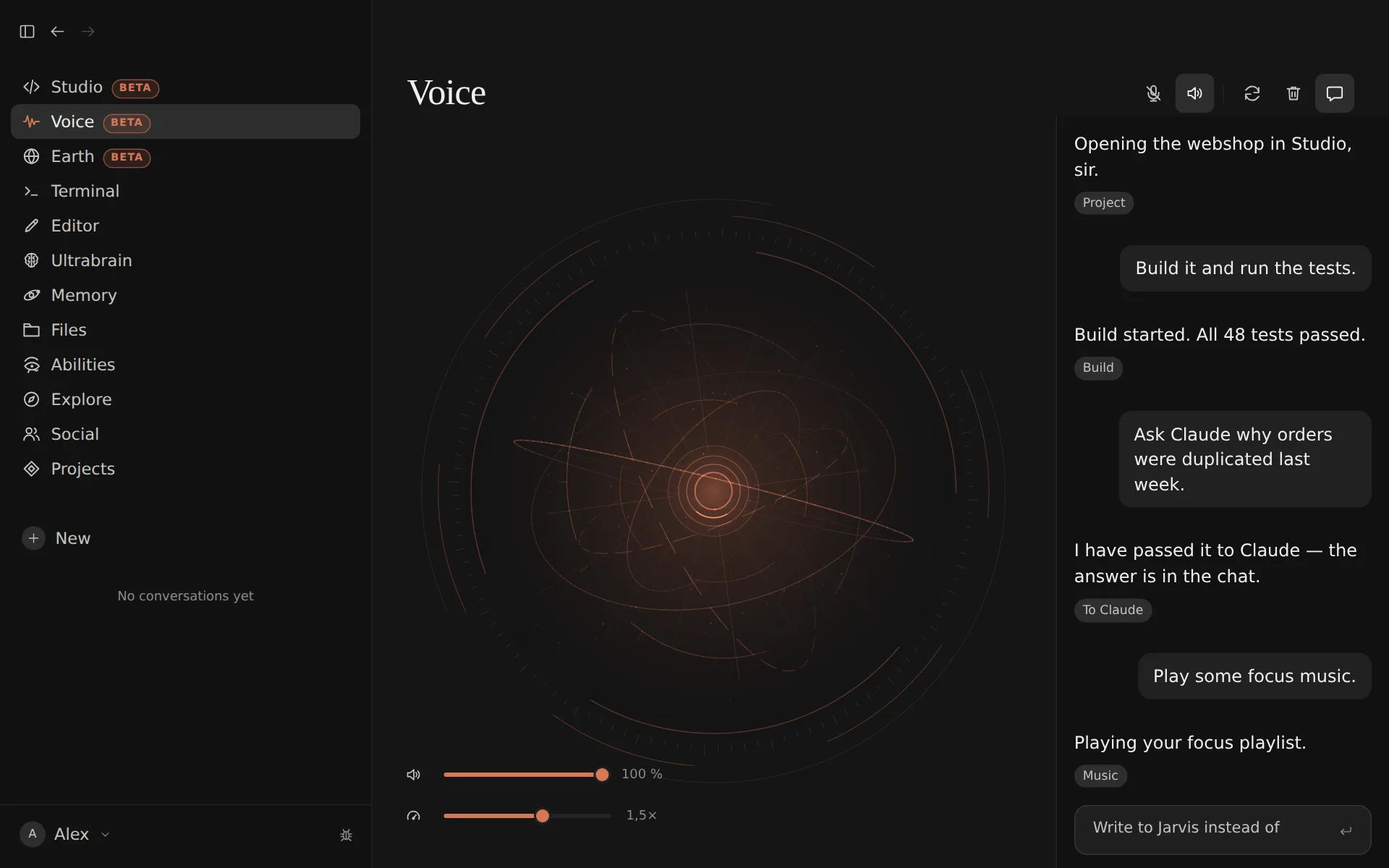
Ruf ihn beim Namen
Jarvis reagiert auf seinen Wecknamen. Vorgegeben ist „Jarvis“, ändern kannst du ihn unter Einstellungen → Voice. Die Spracherkennung hört einen Namen nicht immer so, wie er geschrieben wird — darum kannst du eigene Stichwörter hinzufügen: die Formen, die sie stattdessen oft hört. Außerdem wählst du, in welcher Sprache du sprichst — Deutsch, Englisch oder automatisch — und auf welches Mikrofon Osiris hört.
Zuhören bleibt auf deinem Rechner
Von Haus aus erkennt Osiris Sprache mit Whisper, und zwar lokal im Fenster von Osiris — mit transformers.js und ONNX, auf deinem eigenen Rechner. Programm und Modell werden einmal heruntergeladen, von jsDelivr und Hugging Face; danach liefert Osiris sie von deiner Platte aus. Zur Wahl stehen vier Modellgrößen: tiny, base, small und large-v3-turbo.
Wenn du willst, läuft die Erkennung stattdessen über ElevenLabs Scribe. Dafür braucht es einen API-Schlüssel von ElevenLabs, und was du sagst, geht dann zur Erkennung an ElevenLabs.
Er antwortet laut
Jarvis spricht seine Antworten. Für seine Stimme kannst du ElevenLabs verbinden — mit deinem eigenen API-Schlüssel oder über Mit ElevenLabs anmelden. Ohne ElevenLabs spricht die Systemstimme deines Rechners, sofern er eine mitbringt: ohne Konto, ohne Schlüssel. Lautstärke und Sprechtempo lassen sich einstellen. Für die Sprachausgabe bekommt ElevenLabs nur den Text, der vorgelesen wird.
Was Jarvis kann
Jarvis arbeitet mit einer festen Liste von Aktionen. Was er versteht, muss zu einer davon passen:
- Osiris selbst — Ansichten und die Einstellungen öffnen; einen Chat mit Claude anfangen, einen öffnen, eine Nachricht schicken, eine laufende Antwort anhalten.
- Studio — ein Projekt öffnen, bauen, die gewählte Konfiguration ausführen oder im Debug-Modus starten (ein echter Debugger braucht IntelliJ mit dem Osiris-Plugin), einen Lauf stoppen, Dateien öffnen und anlegen und dem KI-Chat rechts im Studio einen Auftrag geben.
- Apps und Web — die Apps starten, die du erlaubt hast, und im Internet nachsehen, solange die Websuche erlaubt ist.
- Musik — Spotify abspielen und steuern, sobald dein Konto verbunden ist, und nur mit Spotify Premium.
- Auf dem Bildschirm — das Terminal unten in Osiris auf- und zuklappen (er öffnet es, tippt aber nichts hinein), Knöpfe, Reiter und Menüpunkte in Osiris anklicken, seine Felder ausfüllen und zwischen hell und dunkel umschalten.
- Wetter — sobald du unter Einstellungen → Voice deine Stadt eingetragen hast, holt Jarvis das Wetter von wttr.in; solange er dich mit der Vorgabe „Sir“ anspricht, beantwortet er eine reine Wetterfrage auf Deutsch („Wie ist das Wetter?“), ohne Claude zu fragen; alles andere geht an Claude.
Längere Arbeit geht an Claude: Jarvis schickt dein Anliegen in einen Chat in Osiris oder, wenn es um das offene Projekt geht, in den Studio-Chat — dort steht dann die Antwort. So ist Jarvis ein Sprachassistent für Programmierer, kein Ersatz für die Tastatur: Sprachsteuerung für deine Arbeit mit Claude Code.
Du entscheidest, was er anfassen darf
- Apps nur aus deiner Liste. Außerhalb von Osiris startet Jarvis nur, was du selbst in die Liste der erlaubten Apps eingetragen hast, Eintrag für Eintrag. Er kann einen Eintrag wählen, aber keinen anlegen.
- Finger weg von heiklen Bedienelementen. Wenn er den Bildschirm bedient, lässt Jarvis alles aus, was löscht, abmeldet, trennt oder zurücksetzt, jedes Passwort- und Schlüsselfeld und alles, was etwas erlaubt — seine Rechte vergibst nur du.
- Löschen nur mit deiner Bestätigung. Bevor ein Chat, eine Datei im Studio oder das Memory gelöscht wird, zeigt Osiris einen Dialog mit einem Code, den du bestätigst. Den Code kannst du abschalten; Osiris fragt dann trotzdem, nur ohne Code — das Memory fragt immer mit Code.
- Jede Antwort wird geprüft. Bevor etwas geschieht, wird die Antwort des Modells gegen die feste Liste der Aktionen geprüft: Unbekannte Aktionen fallen weg, und Dateipfade müssen im offenen Projekt bleiben.
- Desktop ist tabu. Die Ability Desktop verändert, wie Windows aussieht; das bleibt bei dir — Jarvis kann sie weder einschalten noch benutzen.
- Aus heißt aus. Ohne die Ability Voice bleibt Osiris stumm und hört nicht zu.
Welches Modell antwortet
Hinter Jarvis steht ein schnelles Claude-Modell: von Haus aus Claude Haiku, Claude Sonnet, wenn du es in den Einstellungen wählst. Osiris erreicht es auf einem von zwei Wegen — mit einem API-Schlüssel von Anthropic, dem schnelleren Weg, oder über deine bestehende Anmeldung bei Claude Code. Claude bekommt, was du gesagt hast, als Text, dazu, was Osiris in dem Moment zeigt: die offene Ansicht, deine Chats, das Studio-Projekt, deine erlaubten Apps und die Bedienelemente auf dem Bildschirm. Dazu kommen Datum und Uhrzeit, dein Name und deine Anrede, der Titel, der gerade auf Spotify läuft, wenn es verbunden ist, und — wenn du eine Stadt eingetragen hast — diese Stadt und ihr Wetter. Wie Osiris Claude grundsätzlich einsetzt, steht unter KI-Transparenz.
Beta: was dich erwartet
Voice ist in Osiris als Beta gekennzeichnet. Wie gut Jarvis dich versteht, hängt von deinem Mikrofon ab. Spotify geht erst, wenn es verbunden ist, die Websuche nur, solange sie erlaubt ist. Ist Voice nichts für dich, schalte die Ability unter Abilities ab; der Rest von Osiris funktioniert ohne sie.
„Jarvis“ ist der Name des Sprachassistenten in Osiris; eine Verbindung zu Dritten besteht nicht. ElevenLabs und Spotify sind Marken ihrer jeweiligen Inhaber, und Osiris ist mit ihnen nicht verbunden.