Minecraft-Plugins mit KI bauen — im Osiris Studio
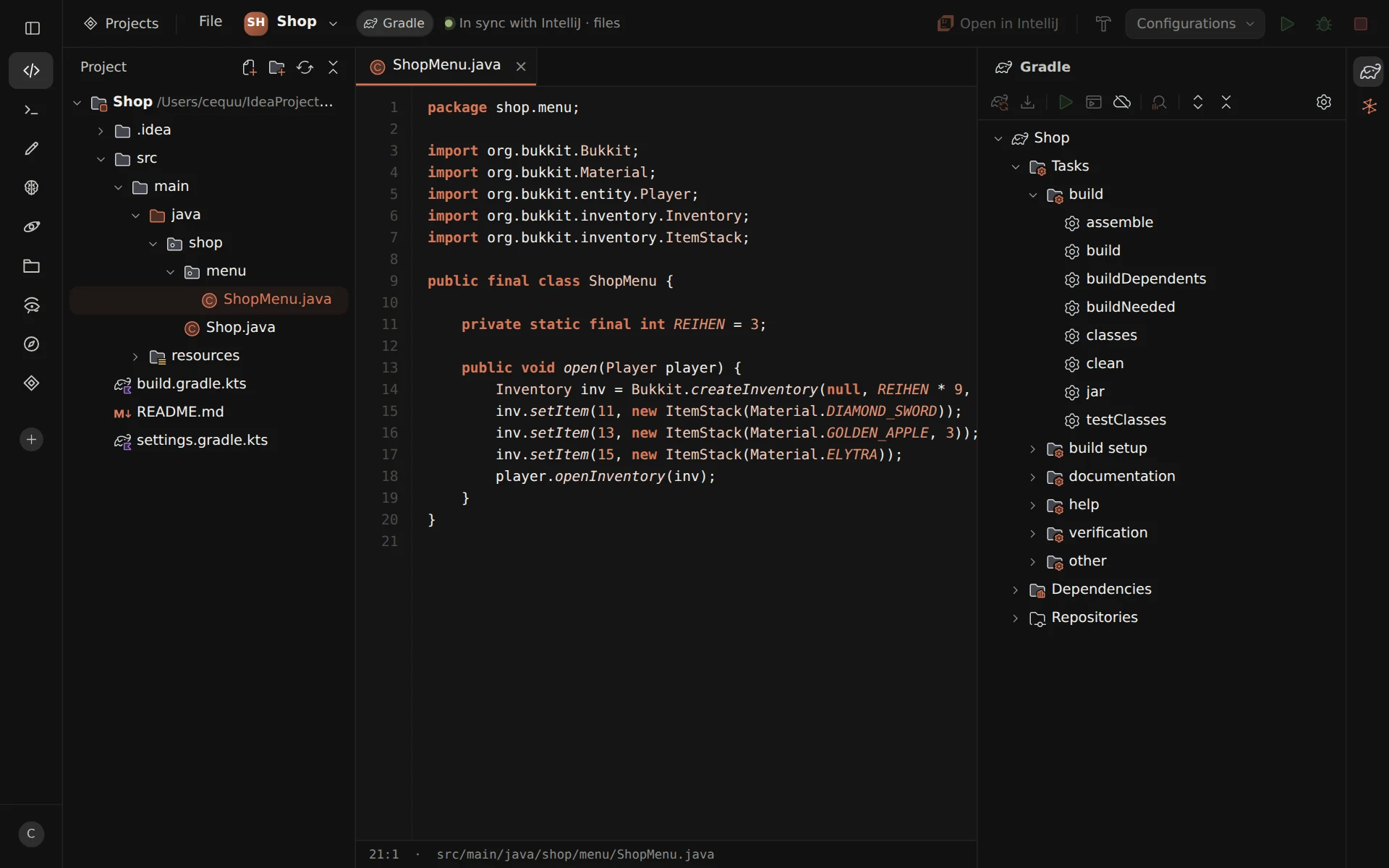
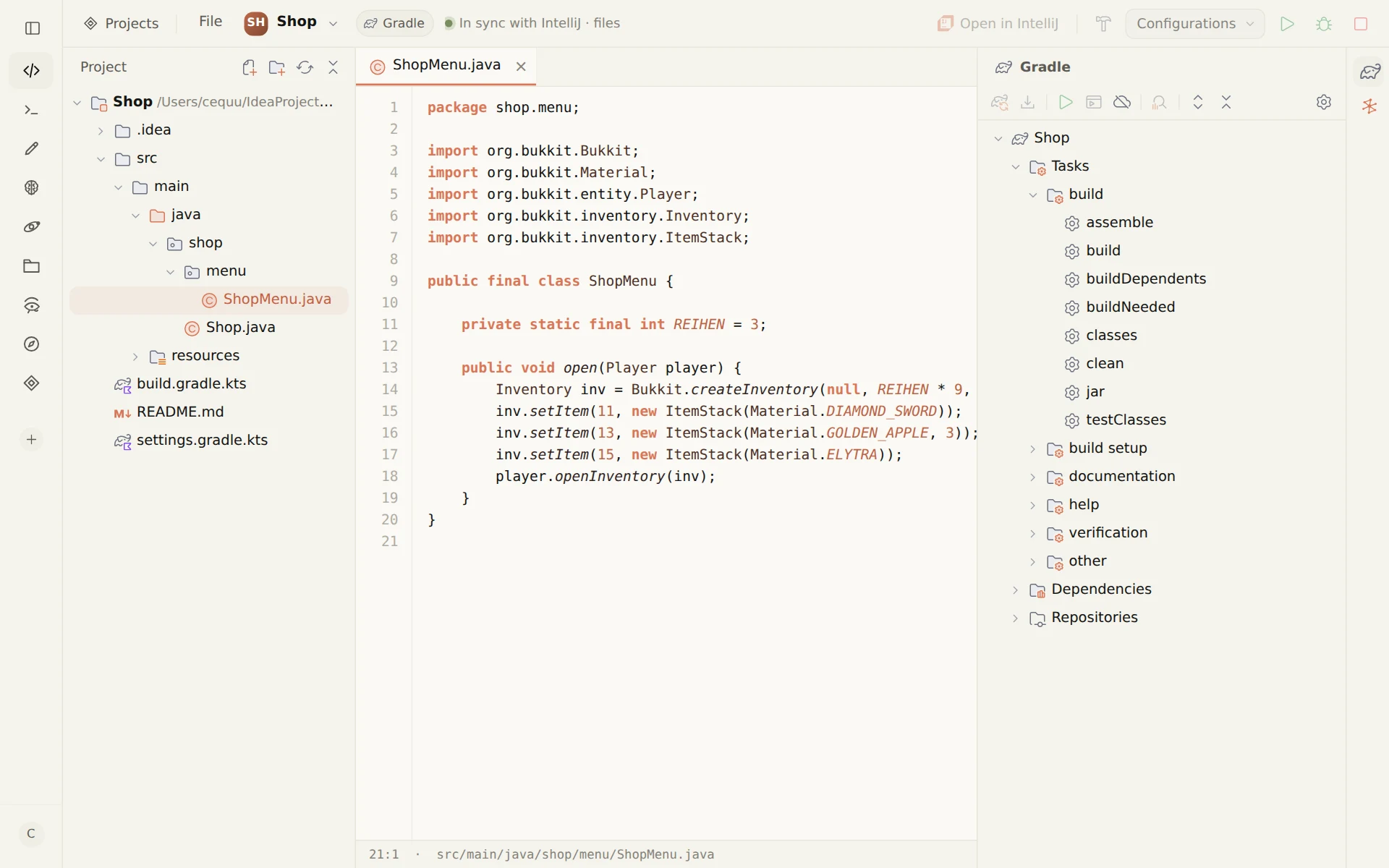
Ein Plugin-Projekt anlegen, Claude den Code schreiben lassen, bauen und die fertige jar in den plugins-Ordner deines Servers ziehen — alles in einer App. Das Osiris Studio legt Projekte für Paper, Spigot, Bukkit, Folia, Purpur, Velocity und BungeeCord mit Maven oder Gradle an und wählt die Java-Version, die zu deiner Minecraft-Version passt. Jede Java-Datei, die Claude schreibt, siehst und änderst du selbst. Das Studio ist in der Beta.
Was du brauchst
- Osiris mit der Ability Studio. Das Studio öffnet deine Projekte im Stil von IntelliJ oder VS Code — mehr dazu auf der Seite zum Studio.
- Deinen eigenen Zugang zu Claude. Claude Code, angemeldet mit einem Claude-Plan oder einem API-Schlüssel. Diese Nutzung rechnet Anthropic direkt ab; Osiris schlägt darauf nichts auf.
- Ein JDK. Osiris sucht selbst danach: in JAVA_HOME, in den Paketordnern, bei den JDKs, die IntelliJ heruntergeladen hat, in SDKMAN, Gradle, Homebrew und unter Windows in den Herstellerordnern unter %ProgramFiles%. Ein JRE ohne javac zählt nicht — damit baut nichts.
- IntelliJ IDEA, wenn du magst. Es ist kein Muss: Das Studio baut auch ohne. Mit IntelliJ und dem Osiris-Plugin bekommst du zusätzlich einen echten Debugger.
Neues Projekt → Minecraft
Neues Projekt im Studio ist gebaut wie das gleichnamige Fenster in IntelliJ. Unter Generatoren wählst du Minecraft, dann die Plattform:
- Paper, Spigot, Bukkit, Folia oder Purpur — ein Server-Plugin mit
plugin.ymlund einer Main-Klasse, dieJavaPluginerweitert. Ein Folia-Projekt ist als Folia-tauglich gekennzeichnet, damit der Server es lädt. - Velocity — ein Proxy-Plugin, das sich mit der Annotation
@Pluginbeschreibt statt mit einer Datei. - BungeeCord — ein Proxy-Plugin mit
bungee.yml.
Neben jeder Version zeigt die Liste, welches Java sie braucht, und das Feld JDK wählt ein passendes vor. Das Plugin entsteht in Java und baut mit Maven oder Gradle (mit build.gradle.kts). Der Wrapper liegt bei — mvnw oder gradlew —, damit das Projekt auch ohne installiertes Maven oder Gradle baut, und ebenso die Einstellungen, mit denen IntelliJ es beim Öffnen als Maven- oder Gradle-Projekt erkennt.
Oder per Formular: die Ability Minecraft
Dasselbe Gerüst gibt es auch aus einem Formular. In Osiris heißt diese Ability Minecraft Development — nicht zu verwechseln mit dem gleichnamigen IntelliJ-Plugin eines anderen Entwicklers, das mit Osiris nichts zu tun hat. Du trägst ein:
- Plugin-Name, Main Class, Group ID und Artifact ID — Paketname, Befehl und Berechtigung werden aus dem Plugin-Namen abgeleitet.
- Server-Software — Paper, Folia, Spigot oder Purpur.
- Minecraft-Version — von Haus aus 1.21.4. Ab 1.20.5 baut Osiris auf Java 21, davor auf Java 17.
- Bauwerkzeug und Sprache — Maven oder Gradle, Java oder Kotlin.
- Wo es aufgeht — in IntelliJ IDEA oder Visual Studio Code, oder gar nicht.
Das letzte Feld fragt, was das Plugin können soll. Diese Beschreibung geht anschließend als Auftrag an Claude — je genauer, desto besser.
Claude schreibt mit
Rechts im Studio sitzt ein KI-Chat, der weiß, welches Projekt offen ist. Bitte Claude um einen neuen Befehl in deinem Paper- oder Spigot-Plugin, einen Event-Listener oder eine Konfigurationsdatei, und Claude schreibt die Änderungen ins Projekt. Projektbaum und offene Dateien folgen jeder Änderung live — neue Klassen tauchen auf, sobald sie geschrieben sind.
Was für jedes Plugin gelten soll — die Java-Version, wie Pakete heißen, wo Nachrichten stehen —, schreibst du einmal ins Ultrabrain. Claude liest es in jedem Chat, du musst es nicht wiederholen. Wie das funktioniert, steht unter Claude Code mit Gedächtnis.
Bauen ohne zusätzliche Werkzeuge
Bauen heißt im Studio: bis zur jar — package bei Maven, build bei Gradle. Maven und Gradle startet Osiris selbst: zuerst den Wrapper im Projekt, dann, was in deinem PATH steht, und bei Maven zuletzt das, das IntelliJ mitbringt. Ist JAVA_HOME nicht gesetzt, nimmt Osiris ein JDK, das es gefunden hat. Die Ausgabe steht unten im Studio.
Mit IntelliJ und dem Osiris-Plugin für IntelliJ laufen Ziele und Run-Konfigurationen stattdessen in IntelliJ — Debuggen eingeschlossen. Ohne das Plugin heißt Debuggen im Studio: derselbe Lauf mit ausführlicher Ausgabe (-X -e bei Maven, --info --stacktrace bei Gradle), kein Debugger. Und wenn du die Hände nicht frei hast, startet Jarvis, der Sprachassistent, den Build für dich.
Das JAR-Feld
Unten links im Studio sitzt das JAR-Feld. Es zeigt die neueste jar aus target/ (Maven) bzw. build/libs (Gradle); Quellen- und Javadoc-jars und die original--Kopie des Shade-Plugins zählen nicht. Von dort nimmst du sie mit:
- Zwischenablage — die jar kommt als echte Datei in die Zwischenablage, wie im Dateimanager kopiert; im nächsten Programm genügt Einfügen. Unter Windows und unter Linux in Nautilus oder Dolphin wandert sie dabei wie beim Ausschneiden, sodass keine zweite Kopie im Bauordner zurückbleibt.
- Herausziehen — direkt in einen Ordner, etwa den plugins-Ordner deines Testservers. Ist sie ganz angekommen, verschwindet sie aus dem Bauordner.
- Löschen — ein Klick, damit der nächste Build eine frische hinlegt.
Auf dem Testserver ausprobieren
Leg die jar in den Ordner plugins/ deines eigenen Testservers und starte den Server neu. Der Server muss mit einer Java-Version laufen, die zu seiner Minecraft-Version passt — ab 1.20.5 ist das Java 21. Dieser Schritt ist das übliche Vorgehen bei Plugins, keine Funktion von Osiris.
Minecraft ist eine Marke von Mojang Studios. Paper, Spigot, Bukkit, Folia, Purpur, Velocity und BungeeCord gehören ihren jeweiligen Projekten; IntelliJ IDEA ist eine Marke der JetBrains s.r.o., Visual Studio Code eine Marke der Microsoft Corporation. Osiris ist ein unabhängiges Produkt und weder mit Mojang Studios, Microsoft, JetBrains noch mit den genannten Projekten verbunden.