Studio: deine Projekte im Stil von IntelliJ oder VS Code
Das Studio ist der Teil von Osiris, in dem du am Code arbeitest. Es öffnet ein Projekt direkt in Osiris und ordnet es so an, wie die IDE, die du kennst — wie IntelliJ oder wie VS Code, bis in die Werkzeugfenster, im Design von Osiris. Beide Umgebungen arbeiten auf denselben Dateien wie deine echte IDE.
Einmal die Umgebung wählen, dann dein Projekt
Beim ersten Mal fragt das Studio, wie du arbeiten willst: wie in IntelliJ oder wie in VS Code. Danach öffnet es mit deinen Projekten — für beide dasselbe Fenster: Suche, neues Projekt, Ordner öffnen und die Projekte, an denen du zuletzt gearbeitet hast. Wählst du eins, geht es auf; die Seitenleiste von Osiris zieht sich auf ihre Zeichen zusammen, damit der Code Platz hat. Projekte oben (oder File → Close Project) führt zurück, und Umgebung wechseln dort ändert die Anordnung.
Im Stil von IntelliJ
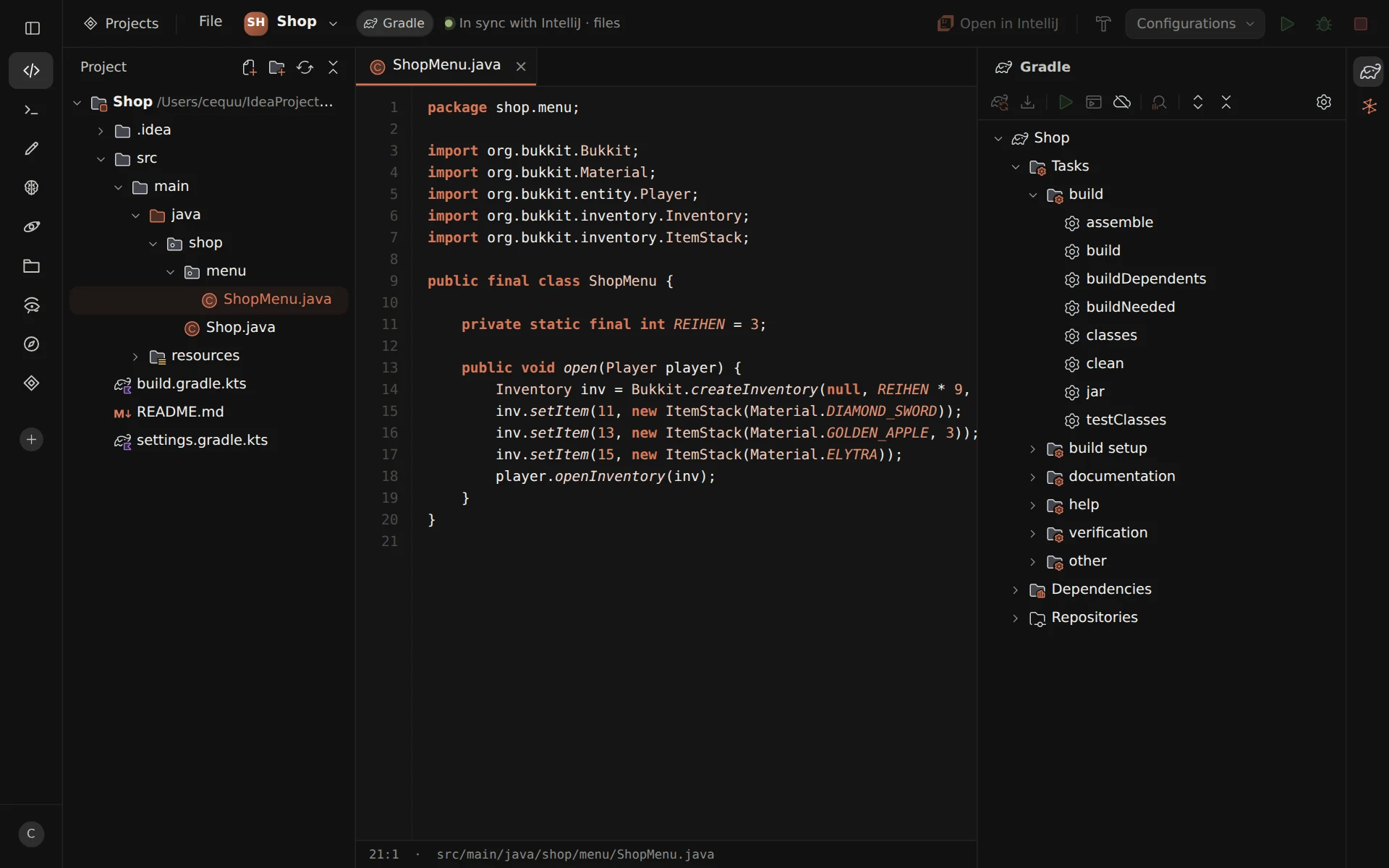
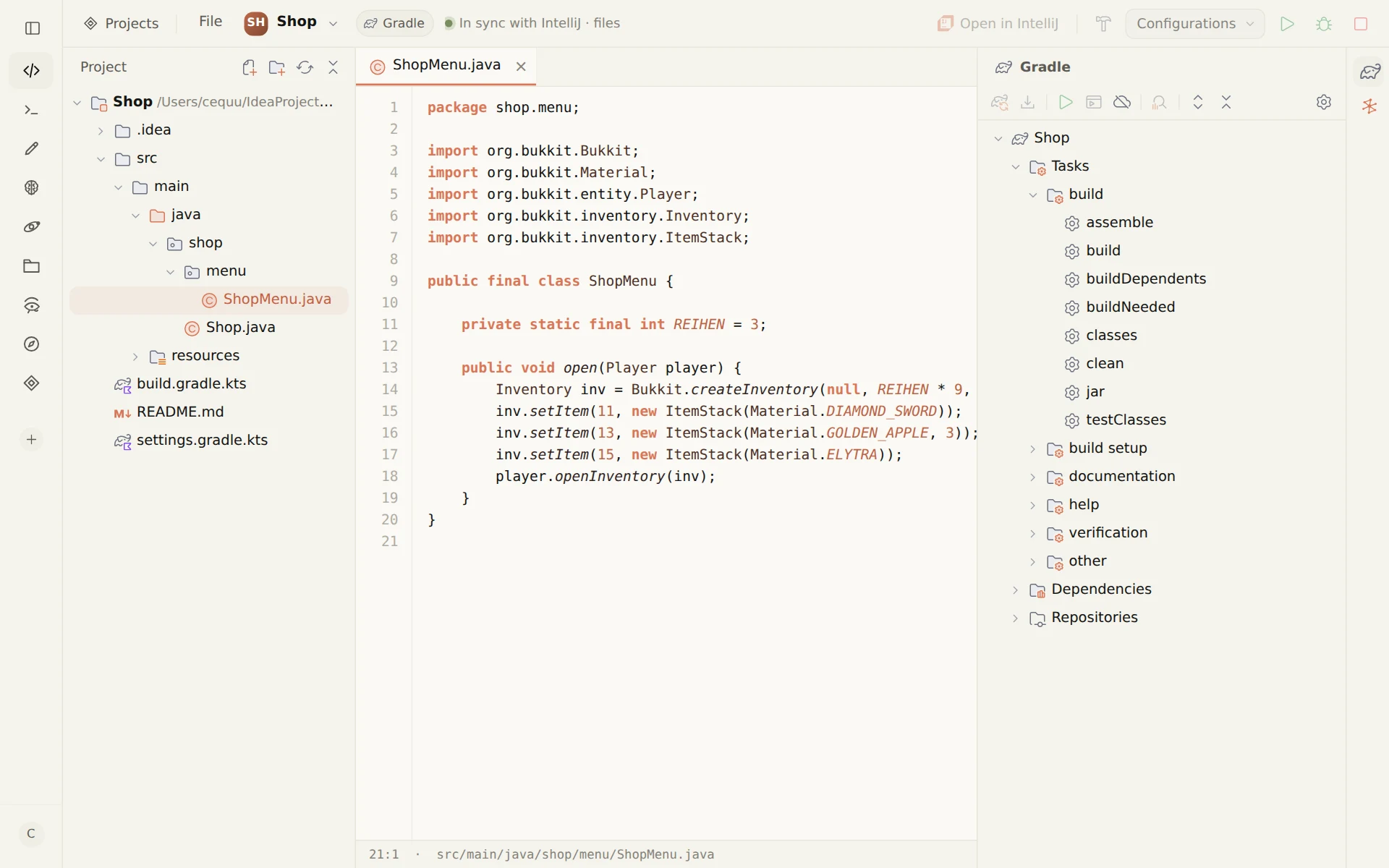
Links der Projektbaum mit den Symbolen von IntelliJ, in der Mitte die offenen Dateien mit Syntaxfarben, rechts das Maven- oder Gradle-Fenster mit seinen Tasks und ganz rechts eine schmale Leiste mit einem kleinen Chat mit Osiris. Oben, wie in IntelliJ, Bauen und die Run-Konfigurationen mit Ausführen, Debuggen und Stoppen.
Mit dem Osiris-Plugin für IntelliJ kommt der Rest live dazu: die offene Datei und die Cursorposition, Ungespeichertes und Fehler. Was du ausführst, läuft in IntelliJ, die Ausgabe steht im Studio.
Im Stil von VS Code
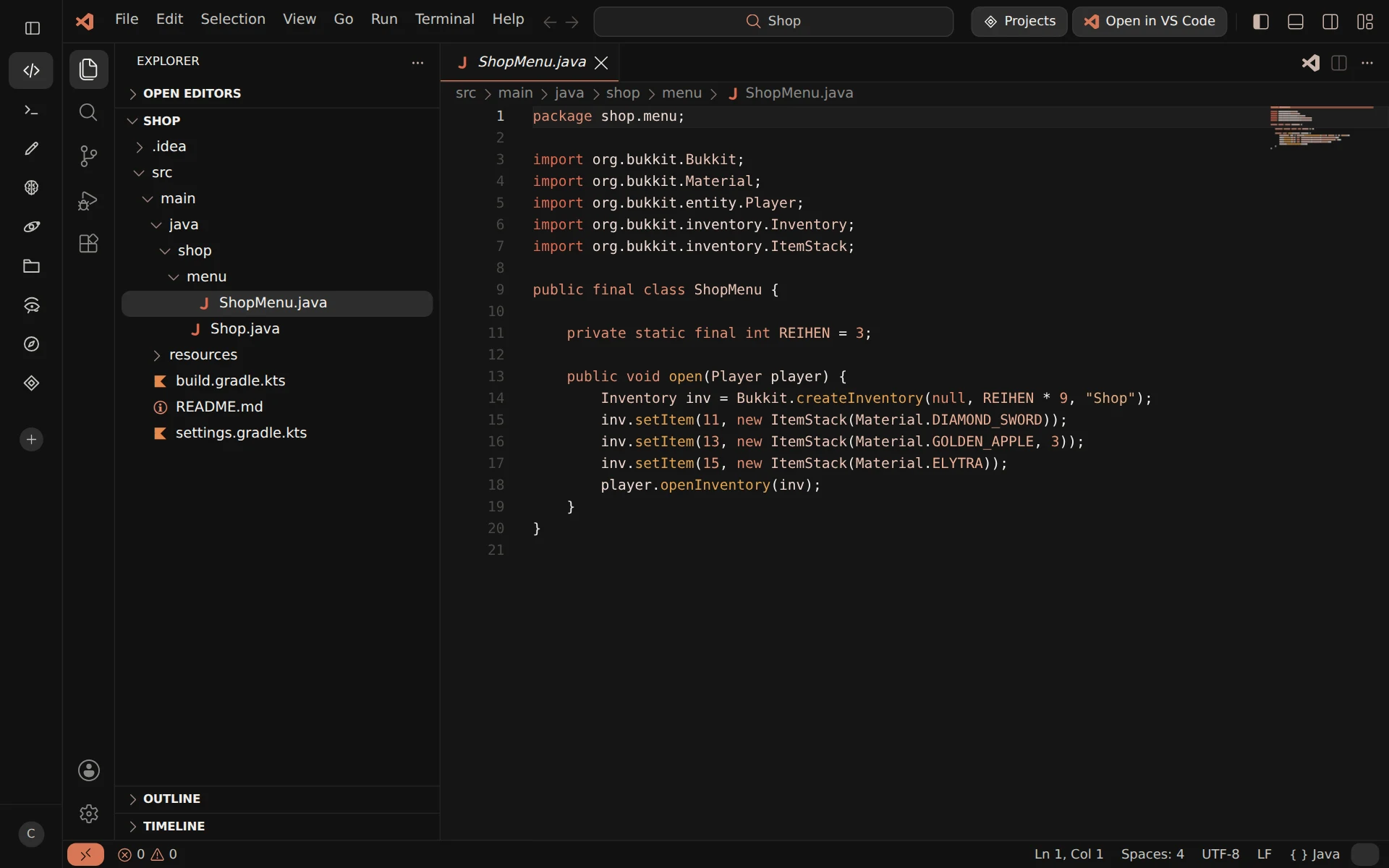
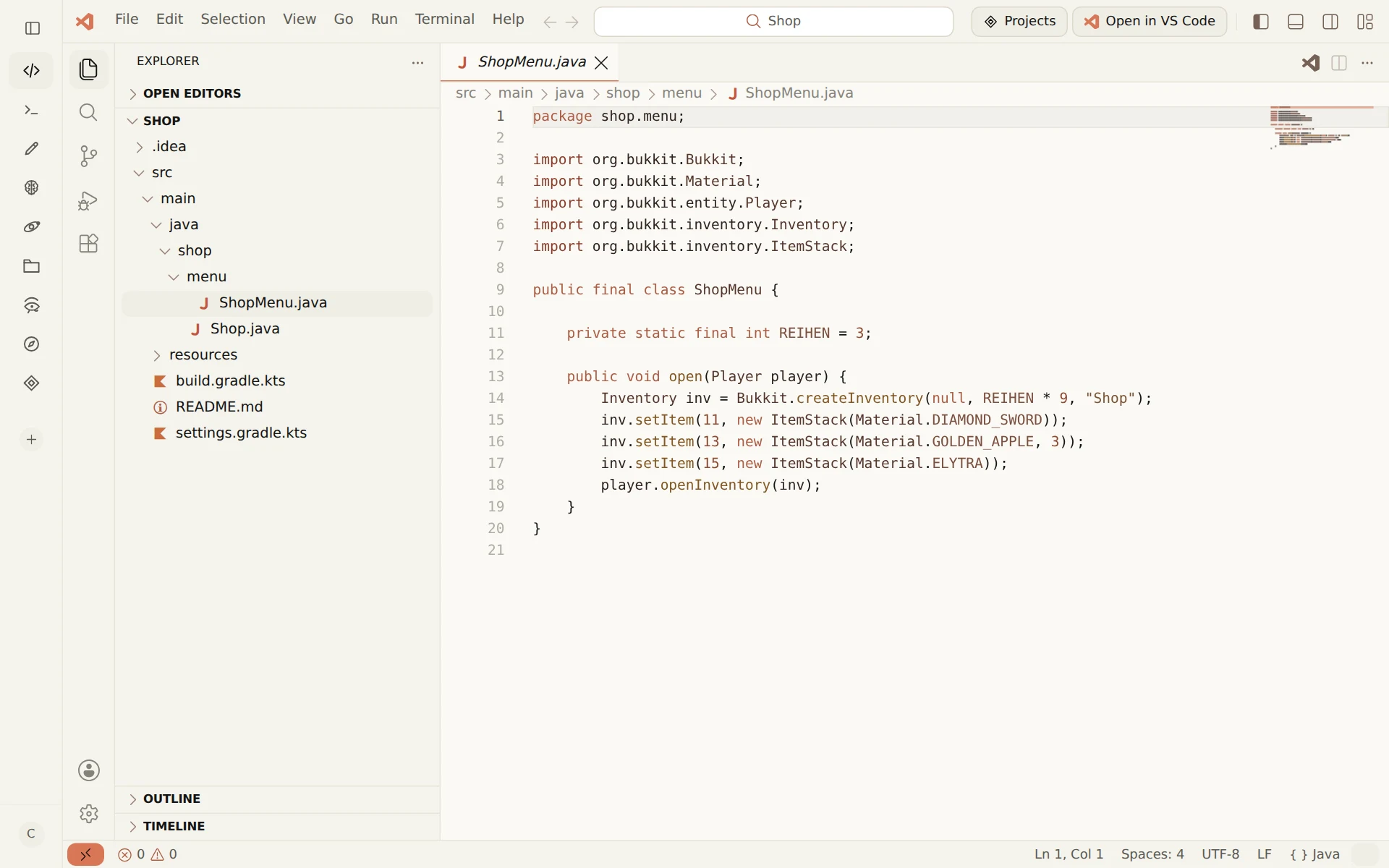
Titelleiste mit Menüs und Command Center, die Aktivitätsleiste mit Explorer, Search, Source Control, Run and Debug und Extensions, Reiter mit Breadcrumbs, das Panel mit Problems, Output, Debug Console, Terminal und Ports und die Statusleiste mit Zeile, Spalte, Kodierung und Zeilenende. Der Chat mit Osiris steht in der sekundären Seitenleiste. Die Anordnung ist die von VS Code; Farben, Symbole und Bedienelemente sind die von Osiris — hell wie dunkel.
Was es in Osiris nicht geben kann — einen Debugger, Erweiterungen, mehrere Fenster —, steht ausgegraut da, so wie VS Code es ohne die passende Erweiterung zeigt. Der Reiter Terminal öffnet das Terminal von Osiris oder das deines Systems im Projektordner.
Dieselben Dateien, in beide Richtungen
Das Studio hält keine eigene Kopie. Was du im Studio speicherst, liegt auf der Platte, und deine IDE lädt es nach; was die IDE speichert, übernimmt das Studio. Projektbaum und offene Dateien folgen Änderungen von außen. Das Studio merkt sich Umgebung und offenes Projekt: Nach einem Neustart — und in einem anderen Browser — landest du dort, wo du aufgehört hast.
Claude direkt neben dem Code
Das Studio gehört zu einer KI-Entwicklungsumgebung mit Gedächtnis: Der Chat neben dem Code schöpft aus den Regeln und Notizen im Gehirn des verbundenen Projekts. Der eingebaute Editor und das Terminal sind einen Klick entfernt.
IntelliJ ist eine Marke der JetBrains s.r.o., Visual Studio Code eine Marke der Microsoft Corporation. Das Studio ist ihren Oberflächen nachgebildet; Osiris ist ein unabhängiges Produkt und mit keinem der beiden verbunden.