Wir sitzen nicht dazwischen
Osiris spricht mit Claude über Claude Code von Anthropic — mit deinem Zugang. Ein Konto bei uns gibt es nur für die Lizenz: E-Mail, Passwort, Lizenznummer. Deine Projekte, Notizen und Unterhaltungen kommen dort nie an.
Osiris ist eine App zum Programmieren mit Claude Code. Mit dabei: das Studio für deine Projekte, ein Editor, ein Terminal und Explore — und Osiris merkt sich die Regeln und Notizen deiner Projekte, damit du sie nicht in jedem Chat neu erklären musst.
Ein Installer je System · nichts von Hand einzurichten · öffnet sich im eigenen Fenster
Osiris.dmg · für Apple Silicon und Intel
Die App ist nicht von Apple beglaubigt, darum fragt macOS einmal nach:
Unter macOS 11 und 12 steht Dennoch öffnen unter Systemeinstellungen → Sicherheit → Allgemein.
Läuft noch ein älteres Osiris? Kein Problem — die neue Version übernimmt und schließt es.
Danach jederzeit starten: über den Ordner Programme oder Spotlight.
osiris-amd64.deb · Ubuntu, Debian, Linux Mint und andere .deb-Systeme
Oben den Prozessor wählen — amd64 für fast jeden PC. Dann die geladene Datei doppelklicken: Die Softwareverwaltung öffnet sich → Installieren.
Öffnet sich nichts? Dann im Terminal: cd ~/Downloads && sudo apt install ./osiris-amd64.deb
Läuft noch ein älteres Osiris? Kein Problem — die neue Version übernimmt und schließt es.
Die .deb ist für Ubuntu, Debian und ihre Ableger — ein Paket für Fedora oder Arch gibt es noch nicht.
Danach jederzeit starten: über das App-Menü — ohne Menü mit /opt/osiris/huelle/osiris.
Osiris-Setup.exe · Windows 10 & 11 · ohne Adminrechte
Das Setup ist noch nicht signiert, darum kommen zwei Warnungen:
Ist die Intelligente App-Steuerung eingeschaltet (Windows 11), sperrt Windows unsignierte Apps ganz — ein Trotzdem ausführen gibt es dann nicht. Ihre Einstellung steht unter Einstellungen → Datenschutz und Sicherheit → Windows-Sicherheit → App- & Browsersteuerung → Intelligente App-Steuerung.
Danach jederzeit starten: über das Startmenü oder den Desktop.
Die echte App · Chat, Studio, Ultrabrain und P1 · mit Ton
Projekte, Regeln und ganze Wissensbäume, veröffentlicht von anderen Osiris-Nutzern. Hol dir eines, und es landet in Osiris — du siehst es dir zuerst an und übernimmst es dann.
Alles in Osiris schöpft aus dem Gehirn — in der App heißt es Ultrabrain —, und es ist das, was Claude Code ein Gedächtnis gibt. Regeln, Notizen und Entscheidungen stehen darin als Nodes: Markdown mit Kopfzeile, untereinander verknüpft, einem Projekt zugeordnet. Markdown bleibt Markdown — auch in Obsidian, auch in Git, auch ohne Osiris.
float“ — Claude liest sie vor der ersten inhaltlichen Entscheidung, ohne dass du sie erwähnst.CLAUDE.md auf dem Stand, damit Claude Code die geltenden Regeln von selbst findet, auch außerhalb von Osiris.Das Memory ist das Innere des Gehirns — was es sich auf Dauer merkt. Übliche RAG-Systeme zerschneiden Dokumente und suchen bei jeder Frage nach Ähnlichkeit. Osiris macht es umgekehrt, nach dem Muster, das Andrej Karpathy im April 2026 als „LLM-Wiki“ beschrieben hat: Nach jeder Unterhaltung liest ein eigener Lauf sie und verdichtet sie zu Seiten. Gesucht wird dann nicht im Rohmaterial, sondern in etwas, das schon verstanden wurde.
Das Studio öffnet ein Projekt direkt in Osiris, angeordnet wie die IDE, in der du arbeitest: IntelliJ oder VS Code — mit Projektbaum und Werkzeugfenstern, im Design von Osiris. Beide arbeiten auf denselben Dateien wie die echte IDE: Was du hier speicherst, sieht sie sofort, und umgekehrt.
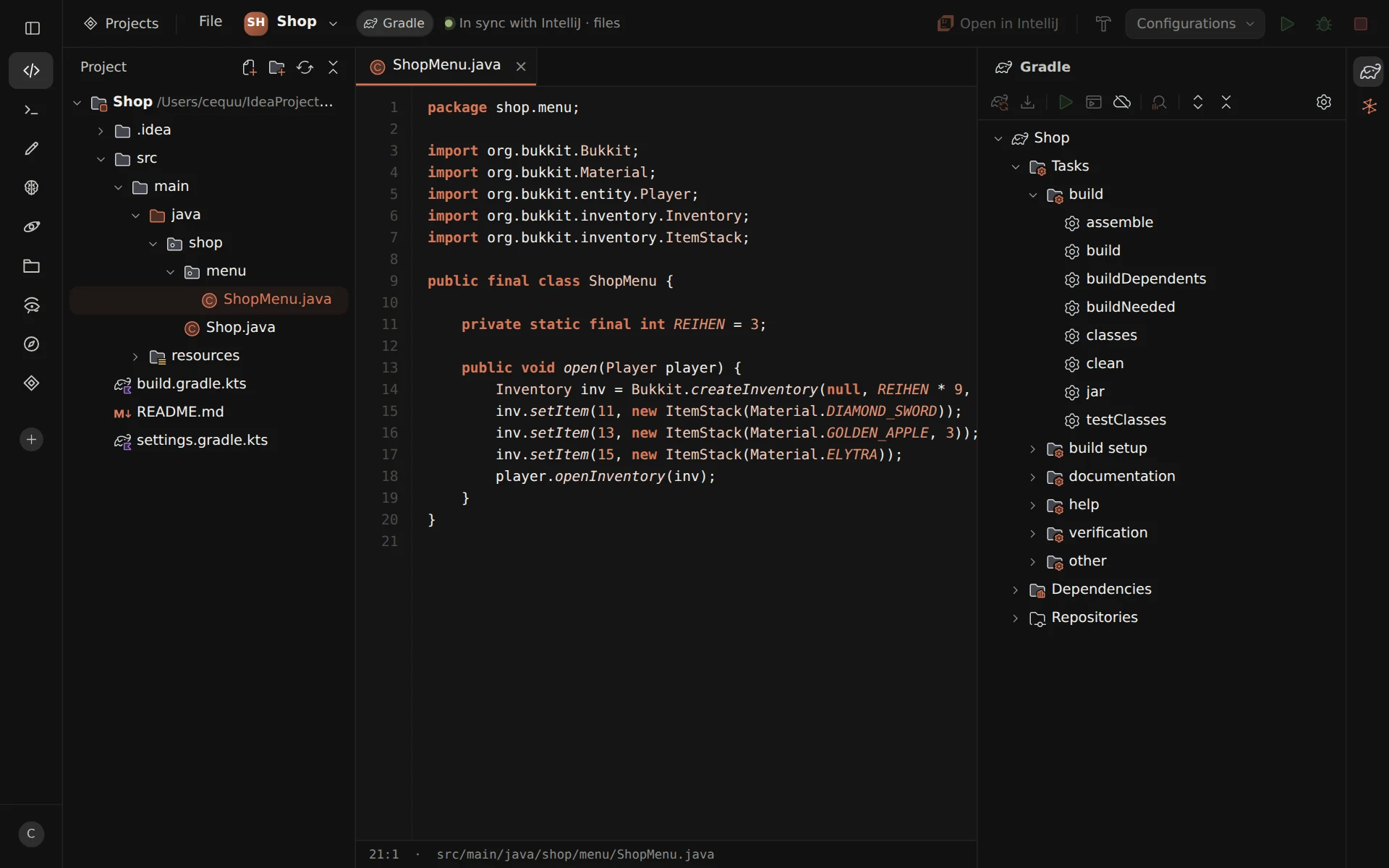
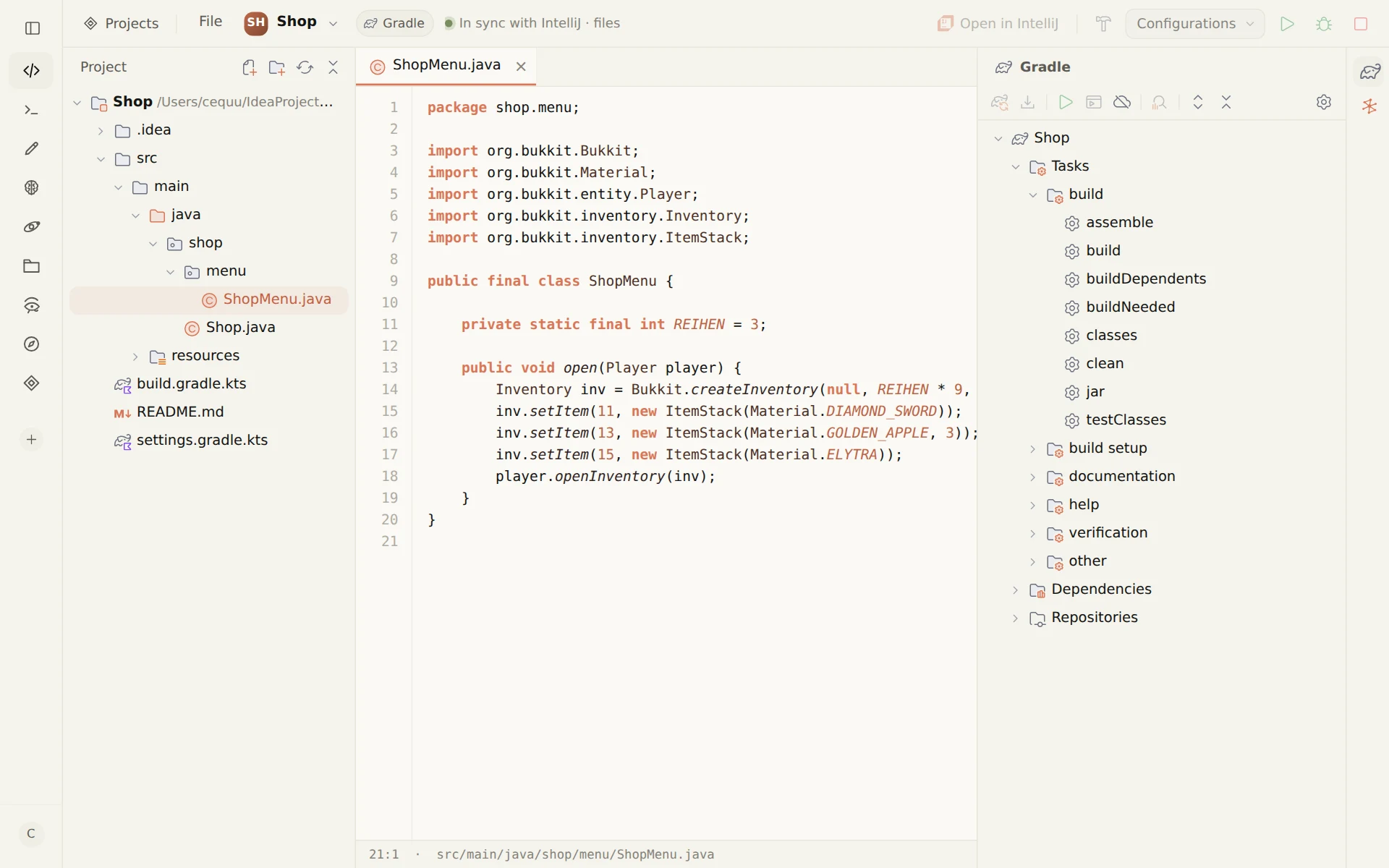
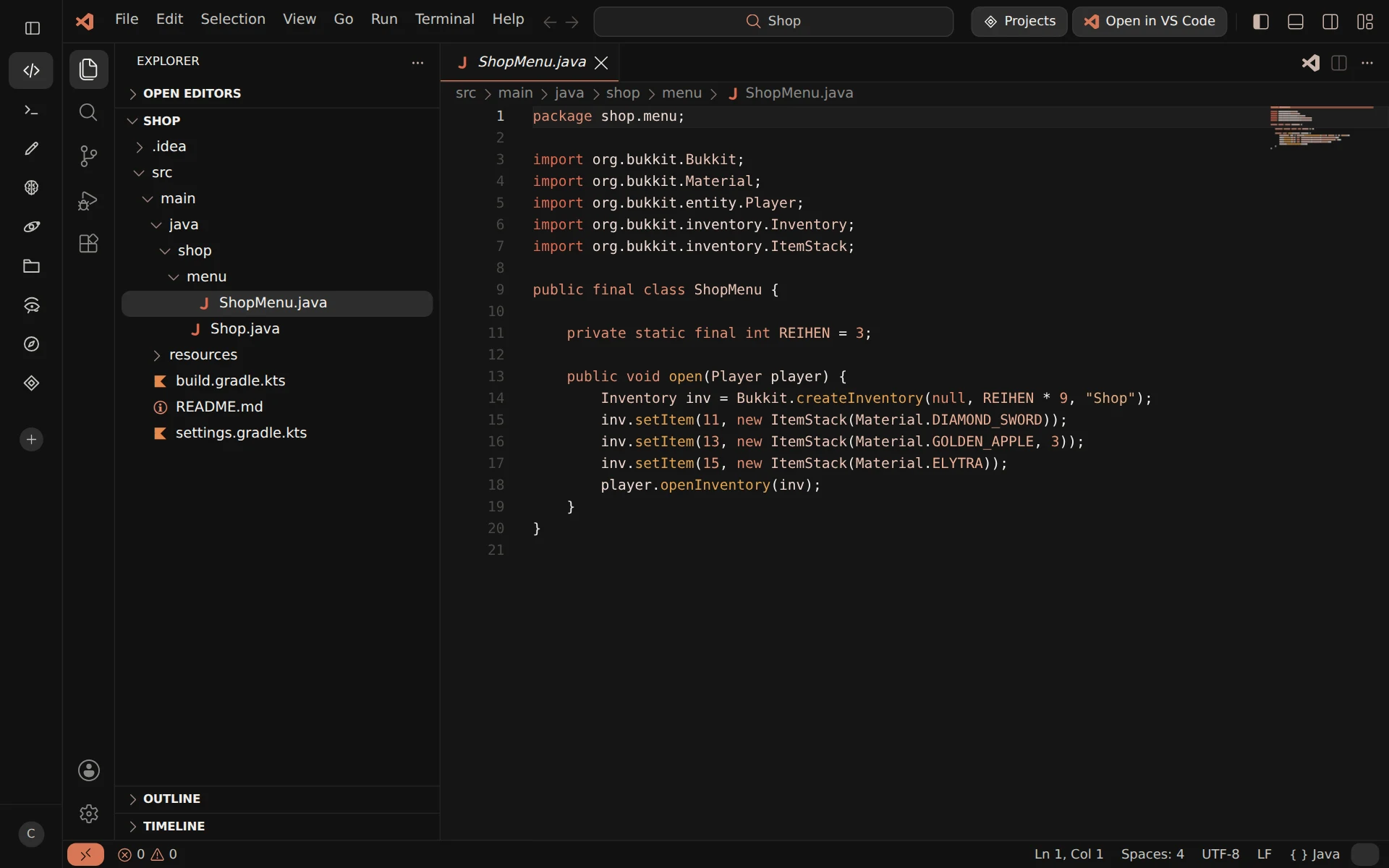
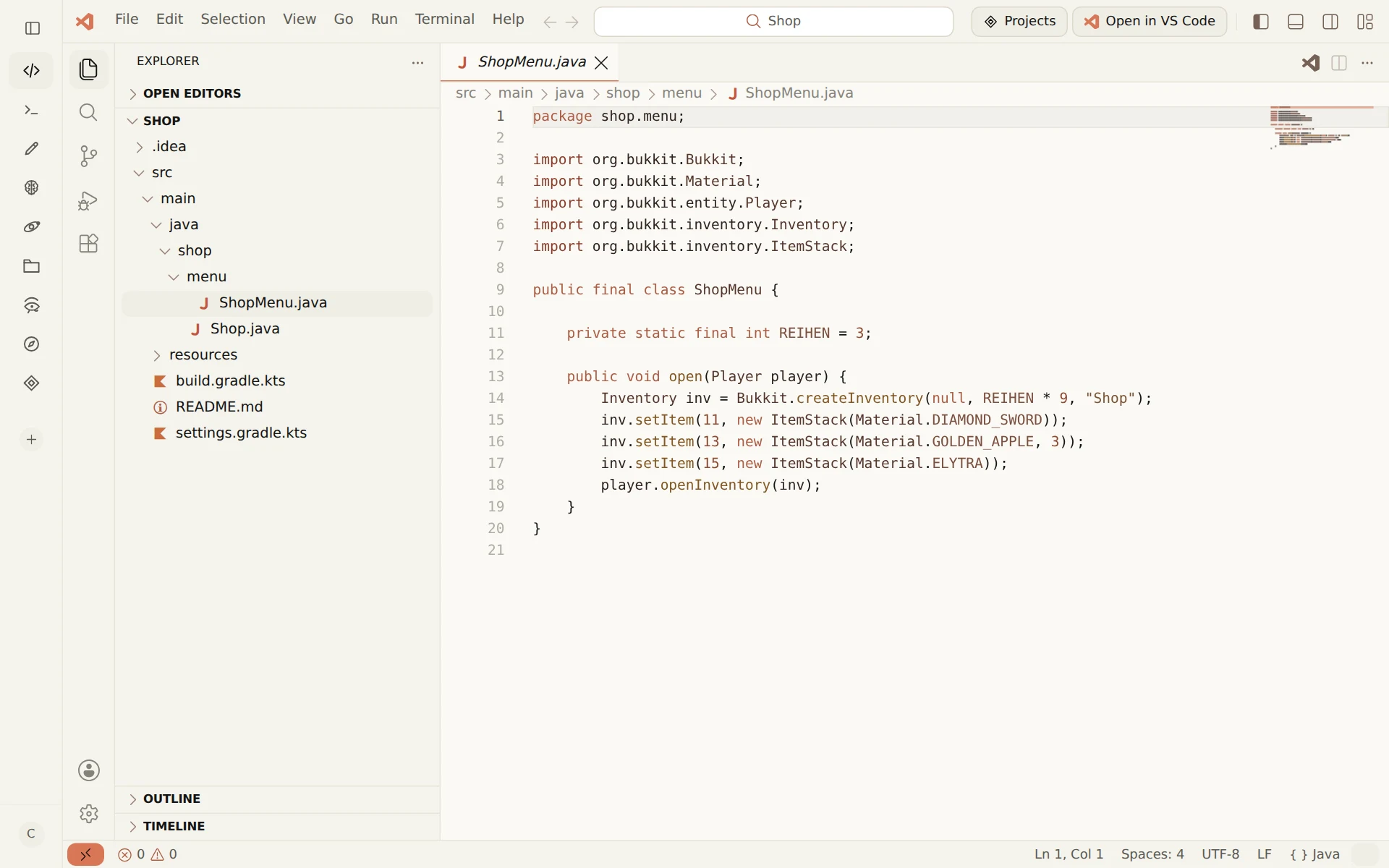
Der Texteditor ist eingebaut: Reiter, Syntaxfarben für Java, YAML, JSON, Markdown und mehr, Suchen und Ersetzen oben. Zeilenenden und Kodierung bleiben, wie sie waren — eine CRLF-Datei bleibt CRLF, UTF-16 bleibt UTF-16.
# Shop settings
prefix: "&8[&6Shop&8] "
currency:
  symbol: "€"
  decimals: 2
menu:
  rows: 6
  title: "Shop"
back-slot: 45Das eingebaute Terminal startet die Shell, die du sonst auch bekommst: zsh unter macOS, unter Linux die deines Kontos — meist bash —, PowerShell unter Windows. Eine echte Shell auf deinem Rechner, keine Nachbildung.
cequu@MacBook-Pro shop %
cequu@ubuntu:~/code/shop$
PS C:\Users\cequu\code\shop>
Studios, Projekte und einzelne Entwickler programmieren mit Osiris — mit ihrem Wissen in seinem Gehirn.
Osiris ist ein Programm, das auf deinem Rechner läuft — unter Windows, macOS oder Linux, ohne Cloud, ohne Server, der mitliest. Das Gehirn und sein Memory sind Ordner voller Markdown-Dateien, die dir gehören.
Osiris spricht mit Claude über Claude Code von Anthropic — mit deinem Zugang. Ein Konto bei uns gibt es nur für die Lizenz: E-Mail, Passwort, Lizenznummer. Deine Projekte, Notizen und Unterhaltungen kommen dort nie an.
Nur das, was du in den Chat schreibst, samt dem Kontext, den Osiris dazulegt. Die Vorschau zeigt vorher jedes Zeichen davon.
Keine Schriftart von Google, keine Statistik, keine Einbettung. Gespeichert wird nur, was den Betrieb trägt — jeder Eintrag einzeln aufgeführt.